本日はスマホからAmazonオーディブルを解約する方法をご紹介します。
一か月間の無料期間で合わなかった方や先に解約をしておきたい方はみてみてください。
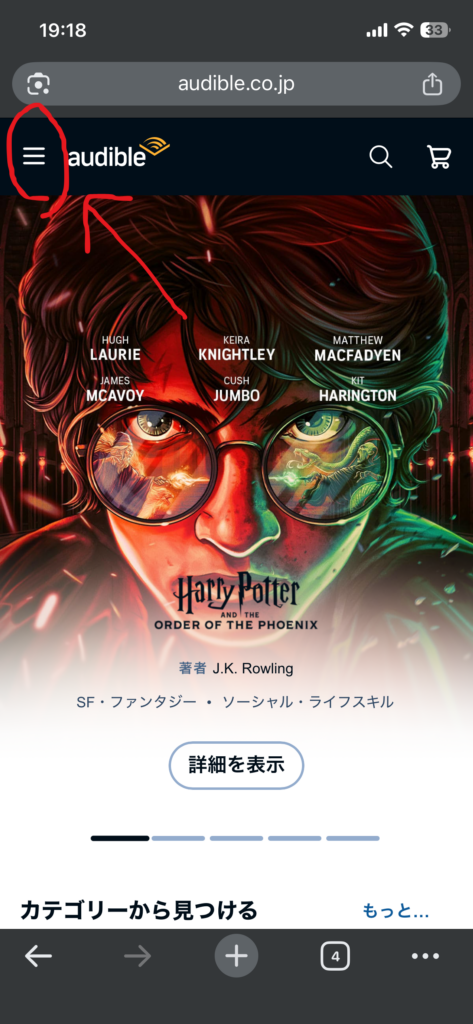
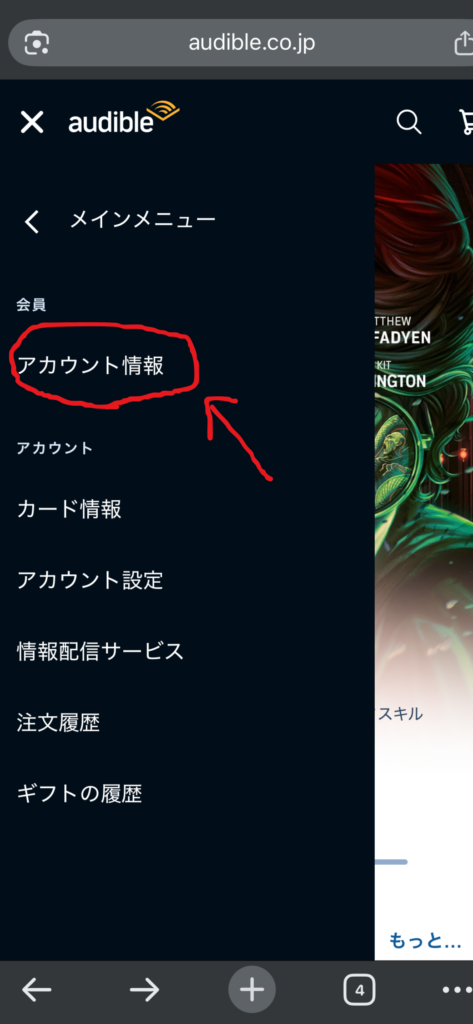
画像の通り進めていただければ必ず解約できます。
ご参考になれば幸いです。
 ナビ
ナビ継続して使うかわからない場合は先に解約しておくのがおすすめです。
一か月間無料で契約した方は、一か月間の間なら解約しても料金はかかりません。
あらかじめ解約をしておくと継続でお金がかかる心配がなくなります。
Amazonオーディブルはスマホアプリから解約できない?
まず初めにオーディブルアプリからの解約なんですが…
アプリからは解約することはできません!
ここが結構落とし穴なんです。
設定画面を見ても「ログアウト」などはあっても「退会」の文字は見当たりません。
safariやgoogleなどのブラウザから必ず解約してください。
大まかな流れは
公式サイトへアクセスする
↓
アカウントサービスから「退会手続き」を進める
↓
解約完了です
初めにブラウザからオーディブルで検索するか下のリンクをタップしてアマゾンのサイトに行きましょう。
【画像付き】スマホでAmazonオーディブルを解約する手順

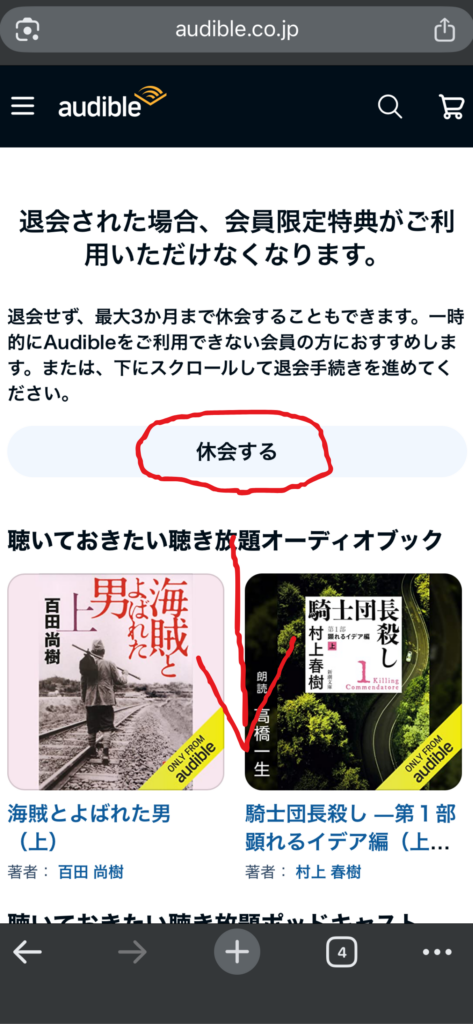
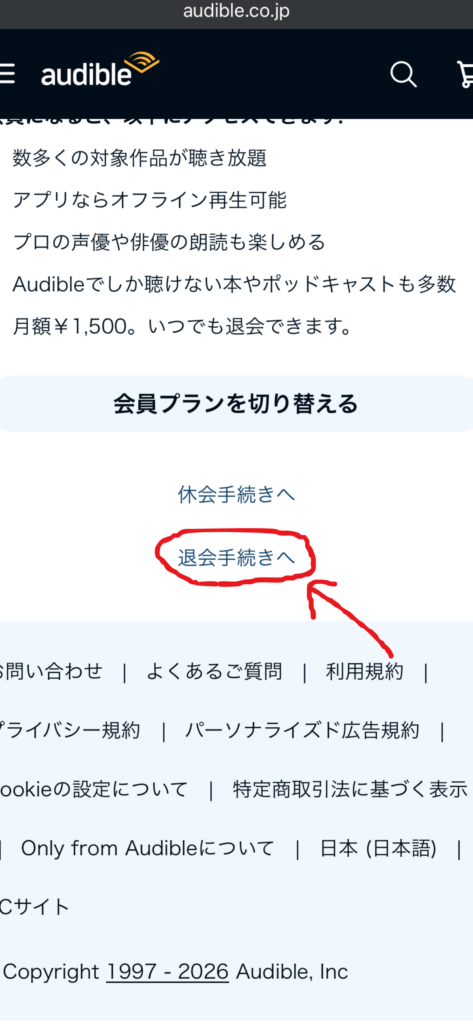
ここまで行うと別のお得なプランを提示される場合があります。
※おそらく初回限定です。
- 月に一冊だけ聞き放題のスタンダードプラン
- 全冊聴き放題のプレミアムプランが三か月半額
- 休会申請(通常の30日よりも長い)
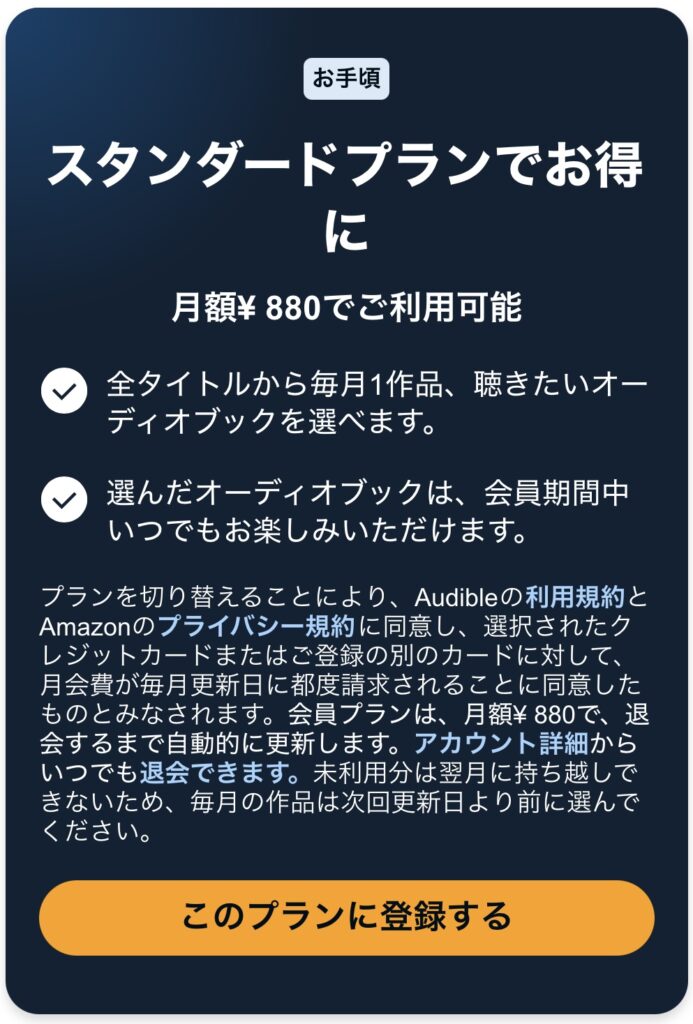
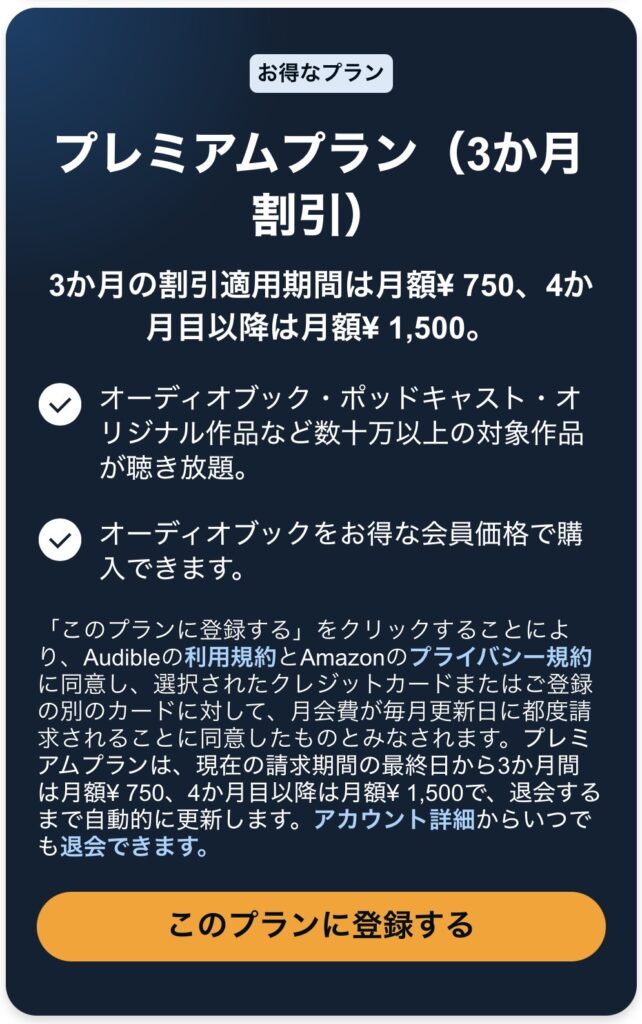
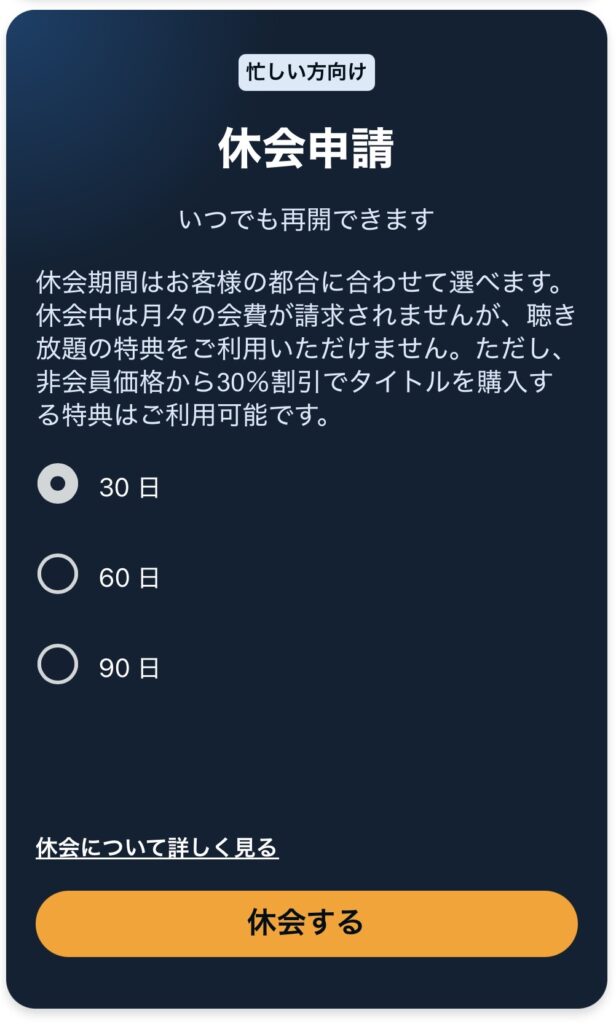
継続される場合はこの3つから選んでください。
裏技として、あえて解約をして三か月間の料金を半額する方法もあります。
ナビ少しずる賢い方法
ここまで来たらあと少しです!
退会をする場合はそのまま下の方にスクロールしてください。
最後に「退会の手続きを完了する」で終わりです。
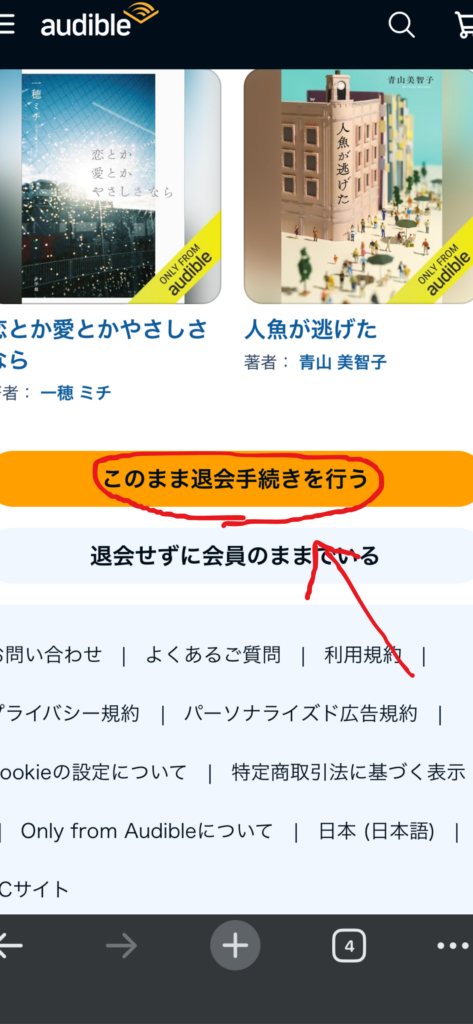
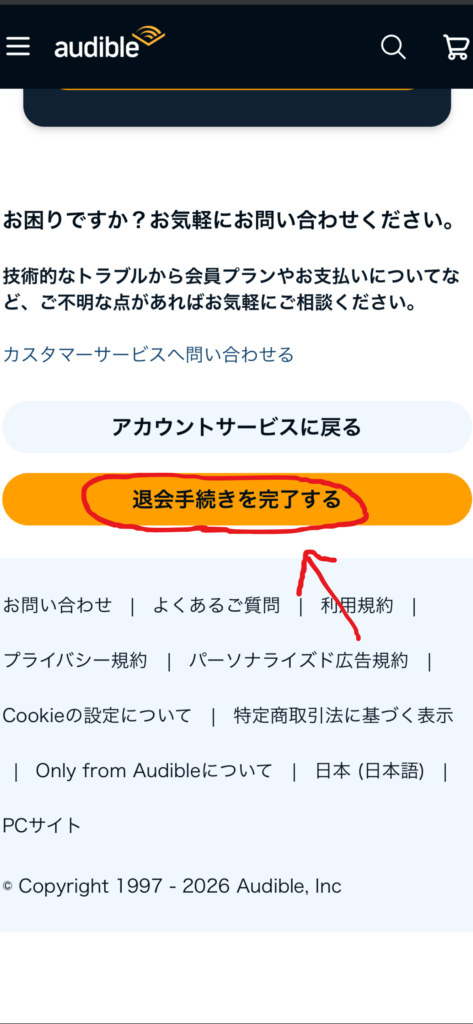
お疲れさまでした。
一応メールに退会完了メールが届いているかを確認しておきましょう!
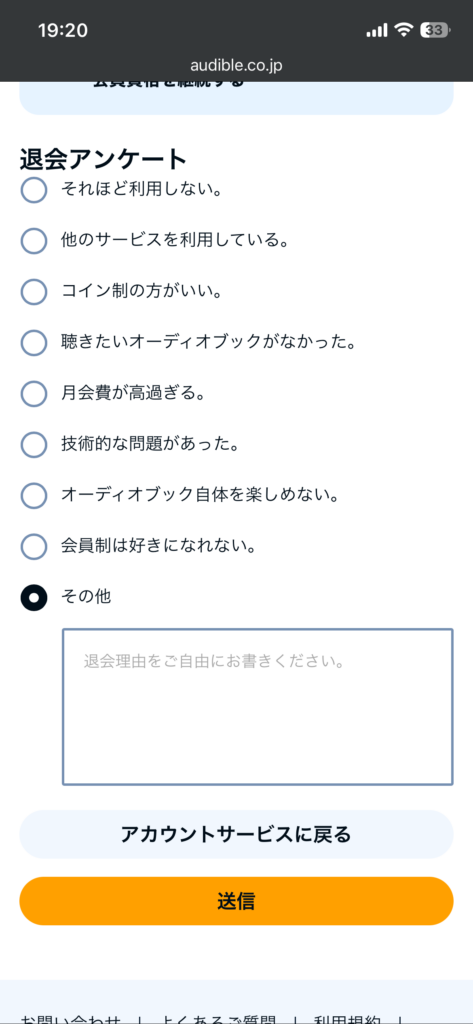
退会が完了するとアンケートが表示されます。
回答しなくても大丈夫です。
解約できない時の原因と対処法
「手順通りにやったのに解約できない」という場合は以下を確認してください。
- アプリを削除しただけになっている: アプリのアンインストール(消去)は解約ではありません。
- 間違ったアカウントで解約している: 複数アカウントを持っている方は気を付けて下さい。
- メンテナンス中: Amazon側のシステムメンテナンス中はボタンが反応しないことがあります。数時間空けて試してみましょう。
これで退会の手順は終わりです。
無事に解約できましたでしょうか?
アプリからは解約できないことがわかればスムーズに解約が可能です!
こちらのブログがお役に立てれば幸いです。
ご閲覧いただきありがとうございました。
2026/03/12 執筆 管理人ナビ