「Amazonプライムビデオの有料チャンネル(dアニメストアなど)を解約したい…」
「メニューが複雑で見つからない……」と困っていませんか?
 ナビ
ナビ手続き前に知っておきたい注意点もまとめました。
この記事では、スマホやPCを使って最短30秒で解約を完了させる手順を実際のスクリーンショット付きで分かりやすく解説します。
この記事を読み終える頃にはスッキリと解約が完了できます。
Amazonプライムビデオのチャンネル解約は「ブラウザ」から
「Amazonプライムビデオ」は、プライムビデオのアプリ内で他の有料チャンネルを視聴できる仕組みがあります。
代表的なチャンネルには、次のようなものがあります。
- FODチャンネル for Prime Video
- NHKオンデマンド
- 東映オンデマンド
- シネフィルWOWOW プラス
- dアニメストア for Prime Video
- アニメタイムズ
- J SPORTS オンデマンド
ナビ今回は私の登録していたdアニメストアを例に紹介します。
解約するには、ブラウザからAmazon公式サイトにアクセスする必要があります。
【PC版】有料チャンネルを解約する手順
ブラウザでAmazonビデオにログインします。
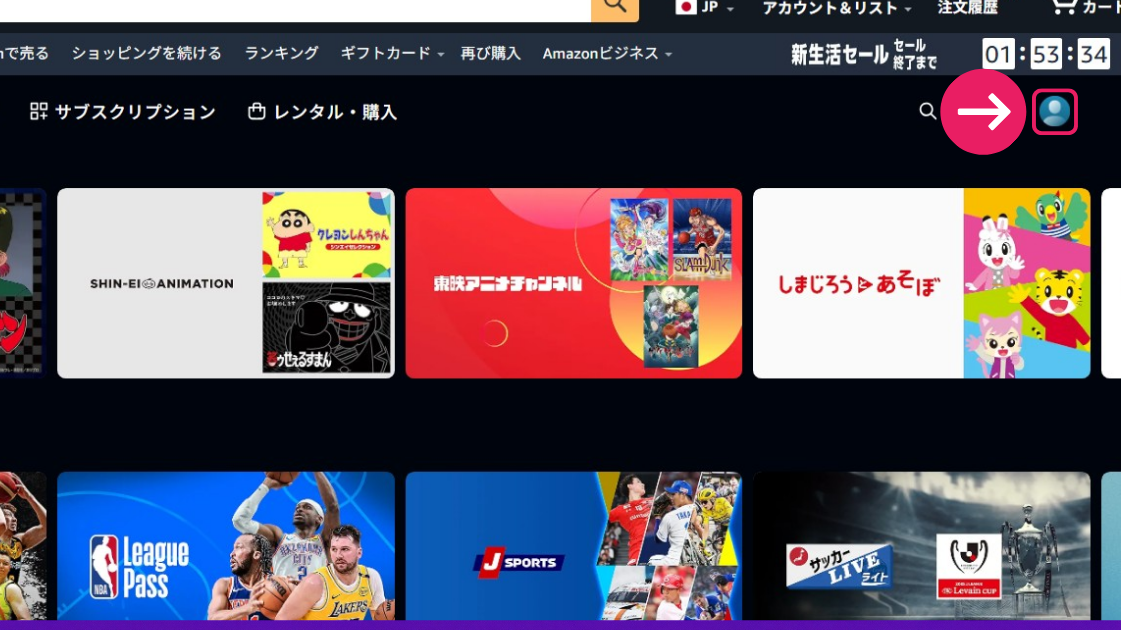
画面右上の「人型アイコン」または名前をタップします。
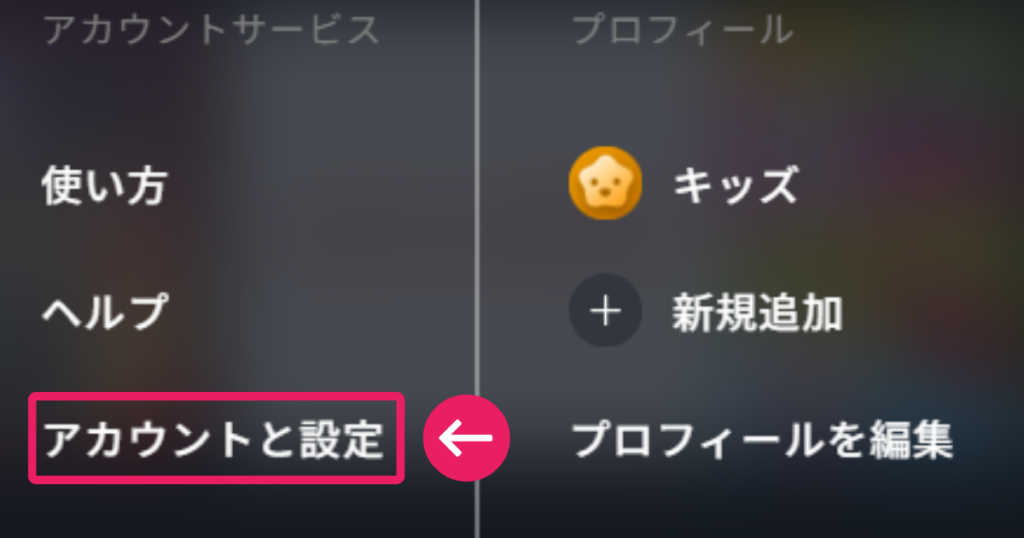
「アカウント設定」をタップします。
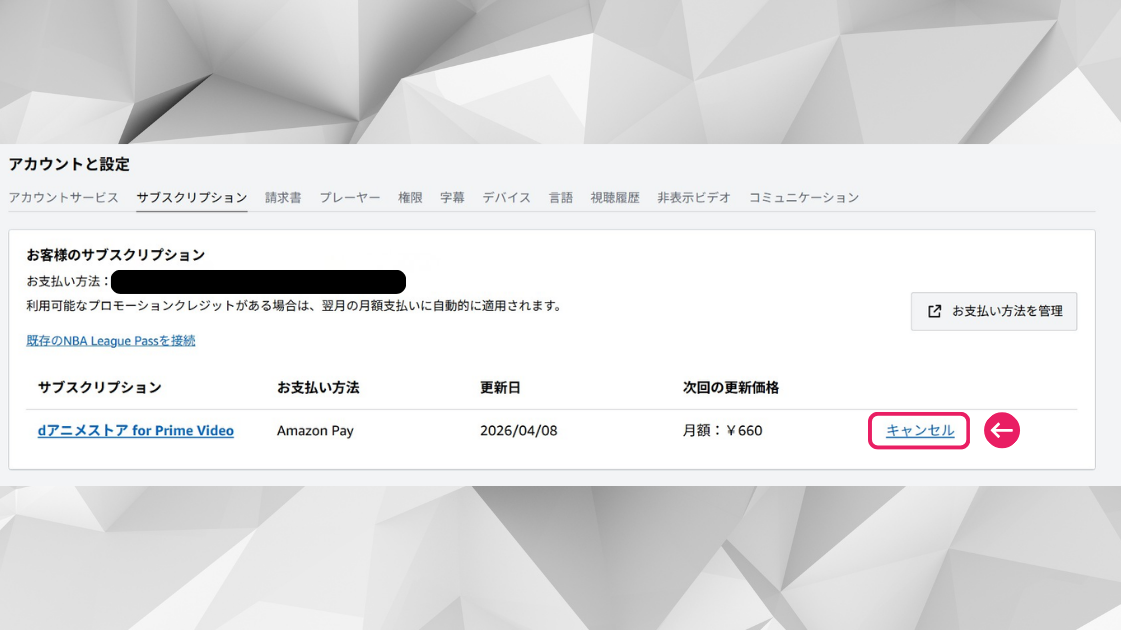
現在契約中のチャンネル一覧が表示されます。
解約したいチャンネルの「キャンセル」をタップします。
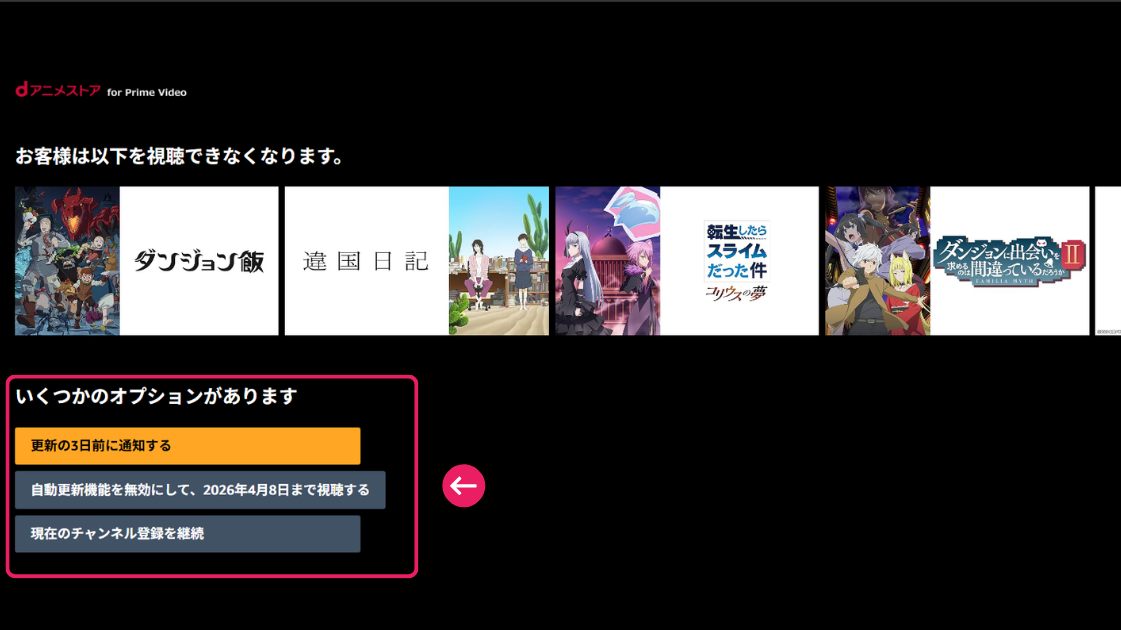
切り替わった画面で「自動更新を無効にする」を選択します。
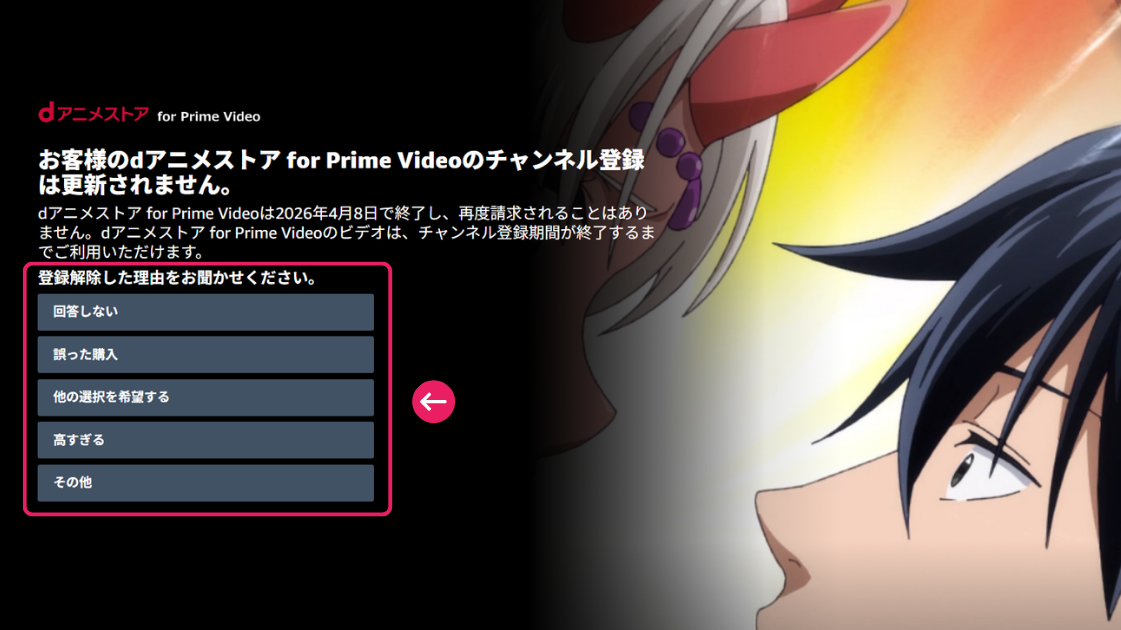
登録解除理由は「回答しない」で大丈夫です。
【2026年最新版】Prime Videoアプリからの解約手順
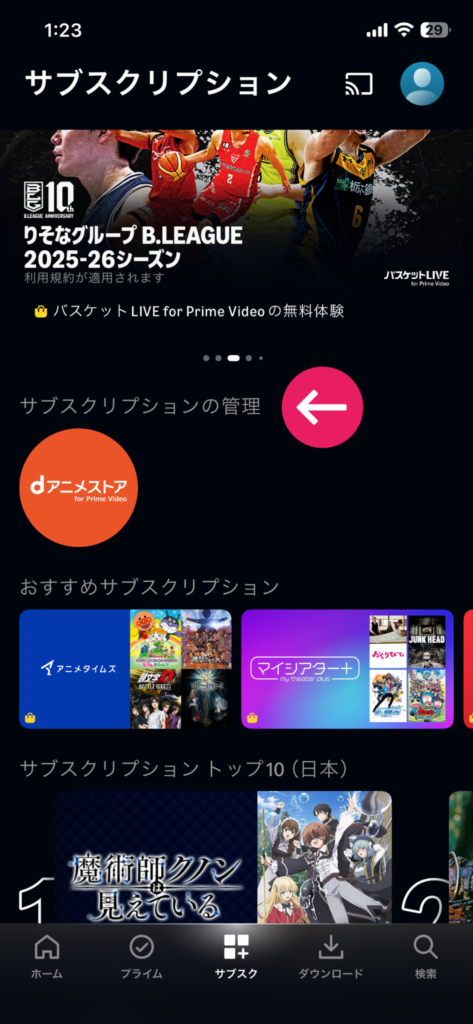
最近PrimeVideoアプリからでも解約が可能になりました。
スマホユーザーの方はこちらから
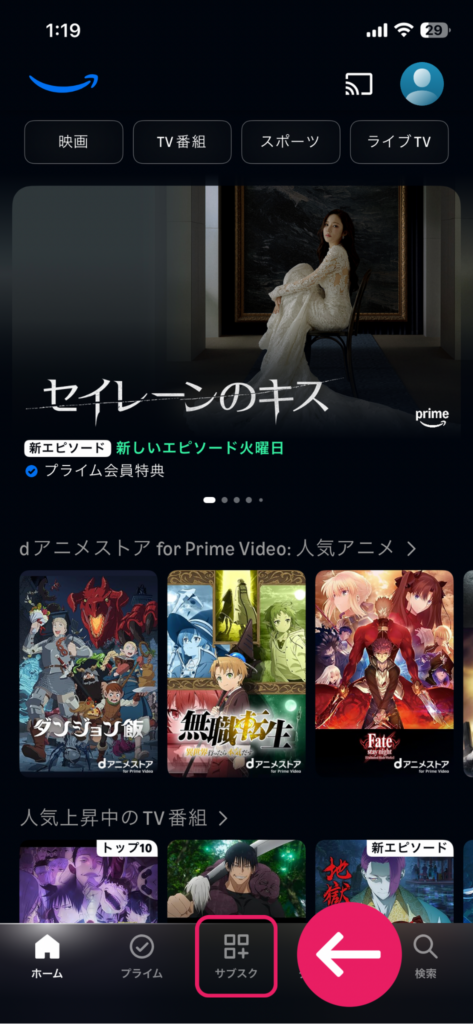
- Prime Videoアプリの下部メニューから「サブスク」アイコンをタップ
- 画面上部にある「サブスクリプションの管理」をタップ
- 契約中のチャンネル一覧(「お客様のサブスクリプション」)が表示されるので、解約したいチャンネルの「キャンセル」をタップ
- ポップアップ画面の案内に従って再度「キャンセル」を選択して完了
解約後いつまで見れる?知っておきたい注意点
解約後も「更新日」までは視聴可能
Amazonプライムビデオのチャンネルは、解約手続きをした瞬間に見られなくなるわけではありません。
次回の更新日の前日までは、引き続き動画を楽しむことができます。
例: 3月15日が更新日の場合、3月1日に解約しても3月14日まで視聴可能です。
無料体験中の解約は早めがおすすめ
ナビ一カ月だけ無料で試してすぐに解約するのもOK!
「無料体験だけ楽しみたい」という場合は、登録後すぐに解約手続きをしても大丈夫です。
すぐに手続きを済ませておけば、うっかり更新日を過ぎて課金される心配を防げます。
解約できたか確認する方法
「本当に解約できているか不安」という方は、再度「メンバーシップおよび購読」のページを確認してください。
- チャンネル名の横に「[日付]に終了します」または「[日付]に更新されます」という項目が消えている
- Amazonから「登録解除の確認」というメールが届いている
この2点を確認できれば、翌月以降の請求は発生しません。
まとめ:忘れないうちに「自動更新オフ」を!
Amazonプライムビデオの有料チャンネルは、以下の3点さえ押さえておけば失敗しません。
- PCユーザーは「ブラウザ」から手続きする
- 解約しても更新日までは見られる
- 返金はないので、無料期間ギリギリを攻めず早めに解約してOK
月額料金が積み重なると大きな出費になります。「もう見ないな」と思ったら設定を確認してみましょう。
次にこちらの記事はいかがですか? 他のおすすめサブスク比較記事もぜひ参考にしてください。
ご閲覧いただきありがとうございます!
2026/03/09 執筆 管理人ナビ