「もっと早く資料を作りたい」「メールの返信やSNS投稿に追われている」……そんな悩み、ありませんか?
そんな時に役立つサブスクを私が使っているものでご紹介します。
結論から言うとおすすめはGoogleGeminiとCanva です。
本記事では日々の事務業務に役立つサブスク
『Gemini』とデザインツールの『Canva』の活用術を公開します。
GeminiのAIチャットの使い方
Geminiの使い方はAIチャットをメール返信に利用することです。
やり方はメールをそのままAIのチャットに送って返信を考えてとお願いするだけ。
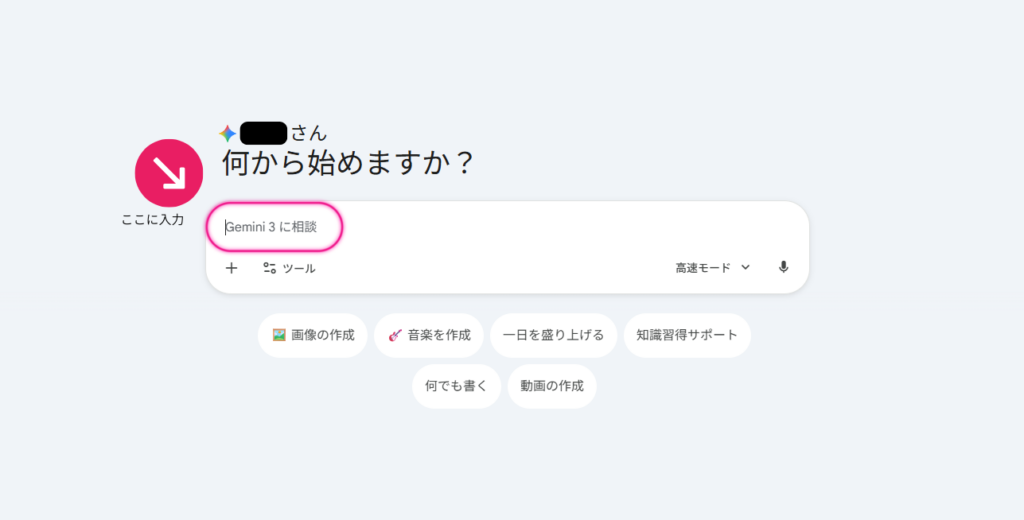
AIが返信内容を考えてくれます。
メールは送る前には必ず人の手で確認を行いましょう。
 ナビ
ナビメールは本当にこれだけの作業です。
SNSの投稿を作りたい時は、
情報をチャットに投げてから、見やすい構成でSNS 投稿を作ってください。
というお願いの仕方でポストは作ってくれます。
欲しいもののイメージがある場合はそれをAIのチャットに入力をしてください。
NotebookLMの使い方
ここからが本番。
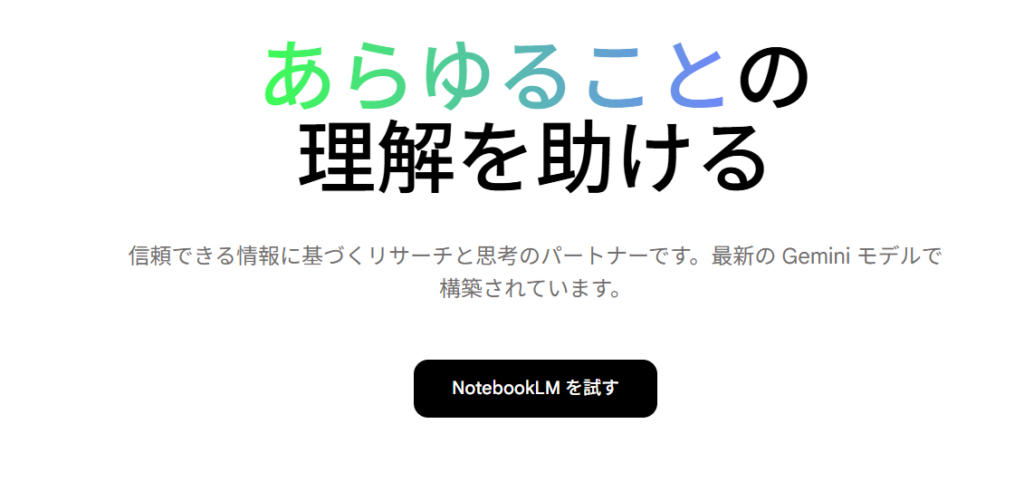
GeminiにはNotebooklmという神機能があります。
この機能はファイルを取り込み、そのデータを元にして、情報を整理させます。
つまりどんな膨大な情報でも自分が欲しい所だけ抜き出すことができるのです。
イメージがわかないと思いますので具体的な使い方について紹介していきます。
使い方は簡単で、参考にしたいファイルをNotebookLMに放り込んでそのデータを元に情報を整理してもらいます。
例えば、PDFの中で料金が並んだファイルを読み込ませて、必要な値段と品名だけを抽出し、それをエクセルファイルにコピペするといった使い方です。
まずはわかっている情報をアップロードします。
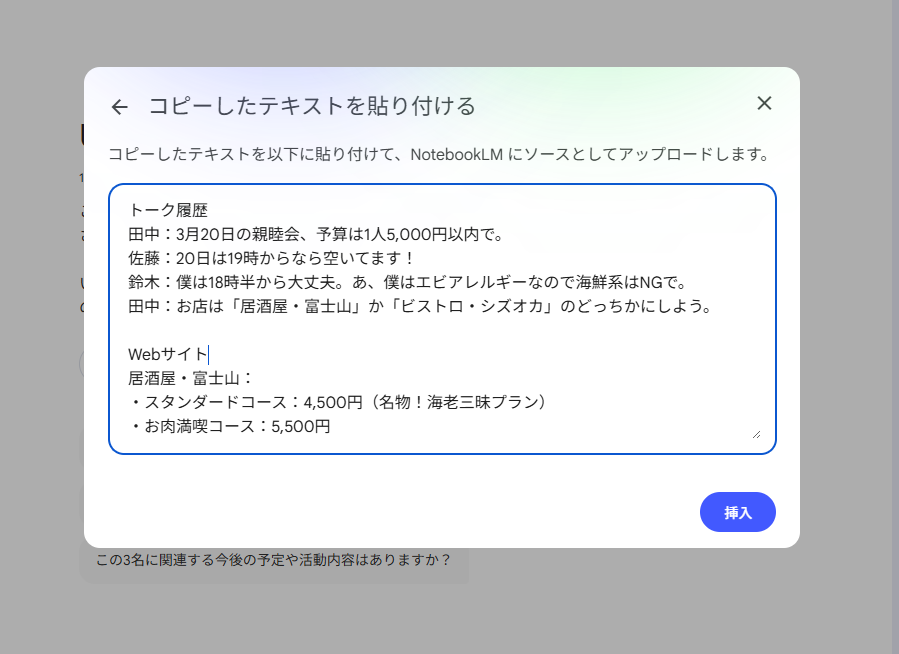
今回は一つがメモ、2つが実際に入力しました。
左側に取り込んだファイルが表示されていれば準備完了です。
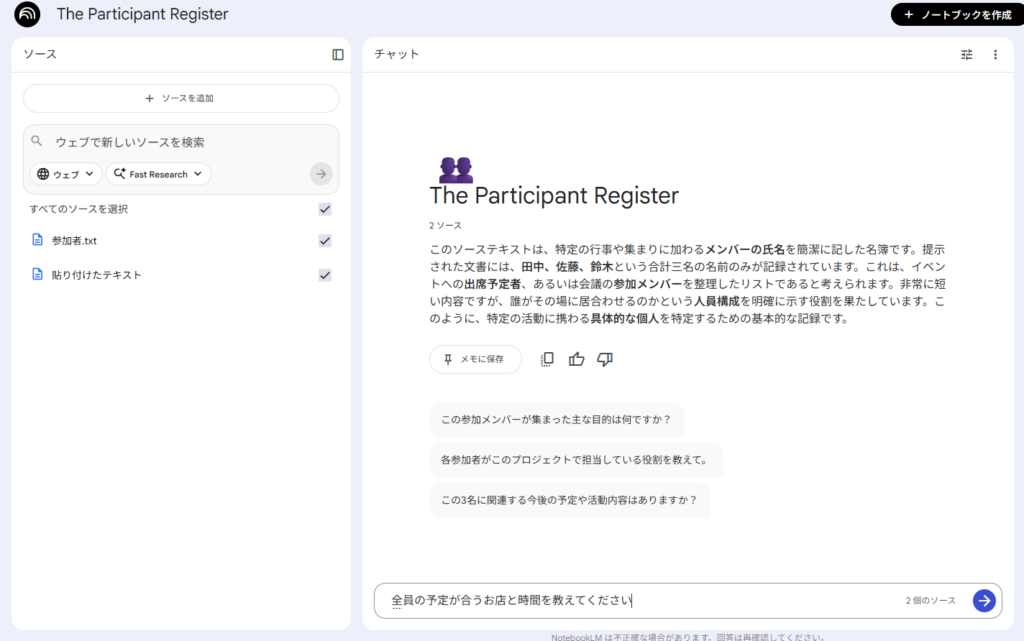
全員の予定が合うお店と時間を条件で考えてもらいます。
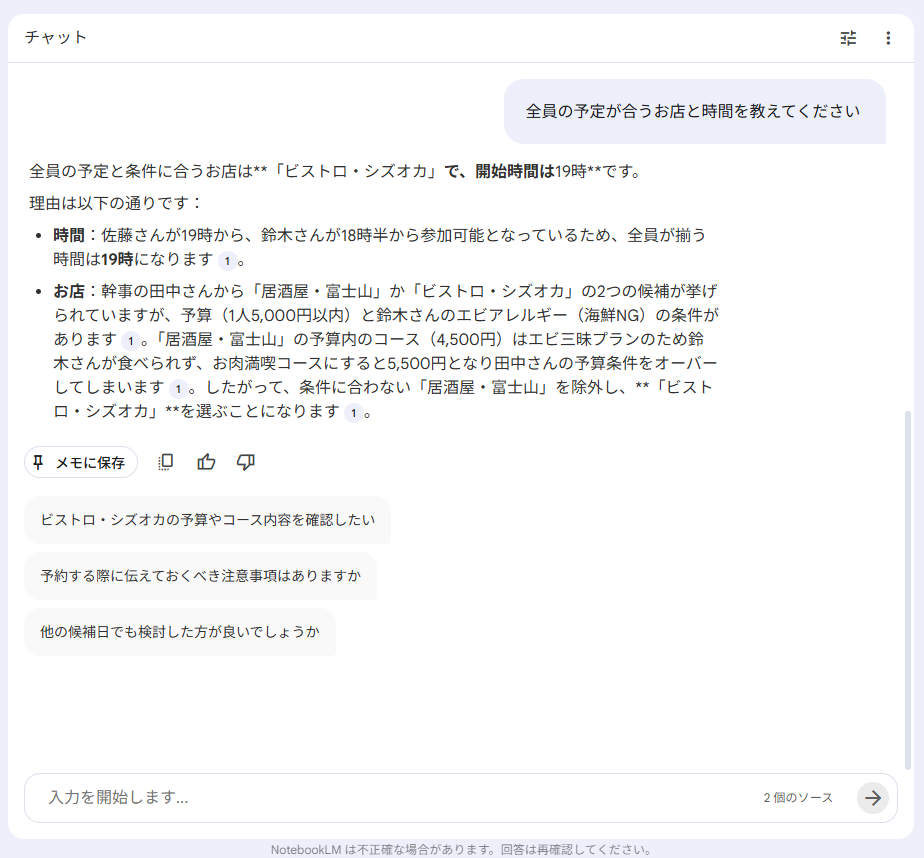
出力できました。
普通のチャットでもできるんじゃないと思う方もいるかもしれませんが、こちらは一度取り込んだ情報を何度でも使う事ができます。
つまり予定ができるたびに入力しておけば予定の変更に対応できます。
注意点として大体のファイルは読み込めますが一部対応していない形式のファイルがあります。
2026年現在、以下の形式には対応していません。
- Microsoft Excel (.xlsx, .xls) / CSV
- 動画・音声ファイル (.mp3, .mp4など)
- 専用ソフトのファイル: Photoshop (.psd) や Illustrator (.ai) など
- 暗号化・パスワード付きファイル
読み取れないファイルをNotebookLMに読み込ませたいとき
①まずは読み取れないファイルのスクリーンショットを撮ります。
②そのスクリーンショットをNotebookLMに読み込ませます。
③NotebookLMが情報を分析して、欲しいファイル形式に変換。
PDFファイルをよく使う人は使ってみて下さい。
Canva Proの使い方
Canvaはデザインツールです。
デザインの時短に直結する機能が多いです。
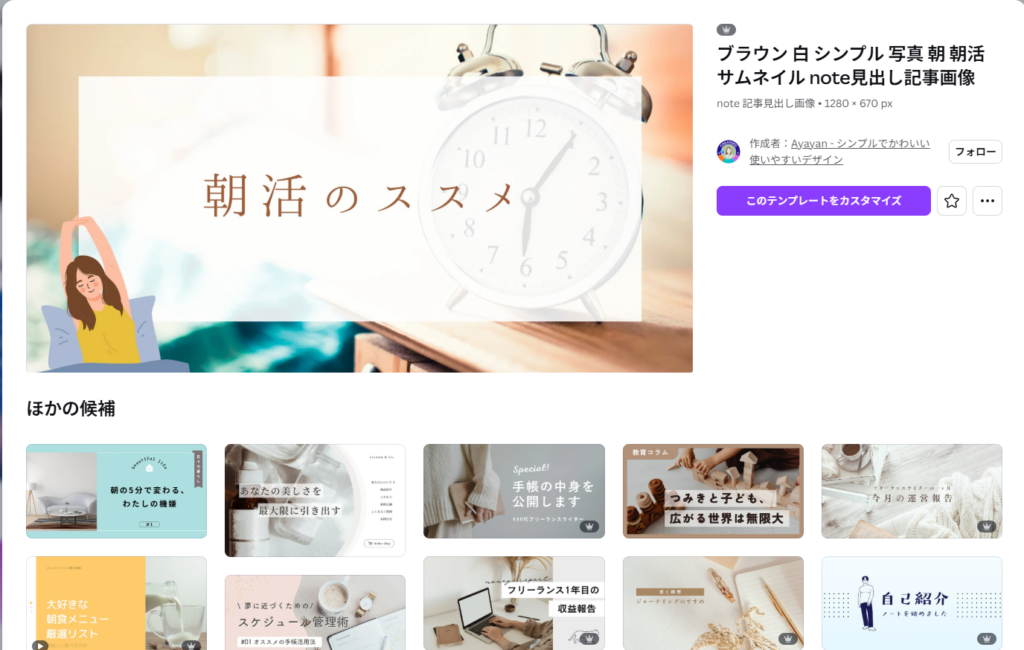
Canvaの使い方は、
他の人が作ったテンプレートの文章を自分の文章に編集するだけです。
もう出来上がっているデザインの文字だけを編集すれば良いので簡単です。
私は年末休業のお知らせやお店のポップなどは全部Canva任せ。
私のようなデザインに自信がない人もプロのようなデザインを簡単につくることができます。
ブログに使うアイキャッチ画像もCanvaで作っています。
全部を自分で一から作る必要がないところがCanvaの良いところ。
使い込んでいくと、どうしても素材が足りないと感じる事があります。
そういう時にProへ移行するのが良いと思います。
無料でも及第点レベルなのでお金がかからないのも良い所ですね。
まとめ
Gemini
事務作業をしているならNorwbookLM
Canva
デザイン作成作業を大幅に短縮
今回紹介したサブスクは無料で使えますので一度使ってみてください。
ご閲覧いただきありがとうございました。